분류 전체보기 8

아직도 링크 저장하시나요? 갤럭시 캡처 기능으로 바로 이동하는 법!

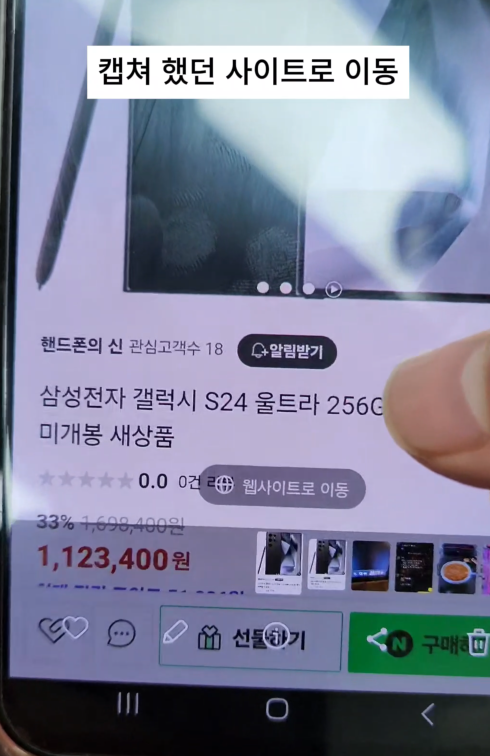
여러분, 인터넷에서 중요한 정보를 찾은 후 링크를 카톡에 기록해두시나요? 📲이제 그런 번거로운 과정은 끝! 갤럭시의 새로운 캡처 기능으로 더 똑똑하게 해결할 수 있습니다.​1. 캡처 웹사이트 연결 기능    먼저 중요한 정보를 캡처한 후, 갤러리에서 웹사이트 이동 버튼을 찾을 수 있습니다.이 버튼을 눌러주면, 캡처한 웹사이트로 바로 이동할 수 있어요! 🔗​쇼핑, 자료 수집, 중요한 정보들을 더 쉽게 저장하고 바로 확인해보세요.이 기능을 사용하면, 링크를 따로 기록할 필요가 없어요!​2. 캡처 시 상태 표시줄 없이 지우기상태 표시줄이 캡처 화면에 나와서 지저분하지 않으신가요?이제 갤럭시에서는 이를 깔끔하게 없앨 수 있는 방법이 있어요!    1. 갤럭시 설정에 들어가서 유용한 기능을 클릭한 후 화면 캡..
핸드폰 꿀팁 2024.11.17

와인 구매할 때 이렇게 해보세요! 갤럭시 꿀팁 2가지 공개!

안녕하세요! 핸드폰의 신입니다.갤럭시 사용자라면 놓칠 수 없는 꿀팁 두 가지를 소개합니다! 😎🍷 1️⃣ 갤럭시로 와인 라벨 찾기 와인에 대해 잘 모르는 분들을 위한 꿀팁! 갤럭시의 빅스비 비전 기능을 활용하면, 와인 라벨을 자동으로인식하고 와인에 대한 정보를 바로 확인할 수 있습니다. 와인 선택이 어려운 분들에게 완전 필수 기능!​ 1. 갤럭시 카메라 버튼을 눌러주세요.    2. 오른쪽 하단의 더보기 버튼을 클릭하고, 왼쪽 위의 빅스비 비전을 선택!    3. 아래 와인 버튼을 눌러 원하는 와인 라벨을 비추면, 해당 와인의 정보가 쫙!    이렇게 하면 와인 초보자라도 손쉽게 와인에 대한 정보를 얻을 수 있어요.😉​2️⃣ 앱 아이콘 한 번에 옮기기​앱 하나씩 옮기기 귀찮지 않나요? 갤럭시에서는 이..

핸드폰 꿀팁 2024.11.13

갤럭시 카메라 이렇게도 사용해 보세요!

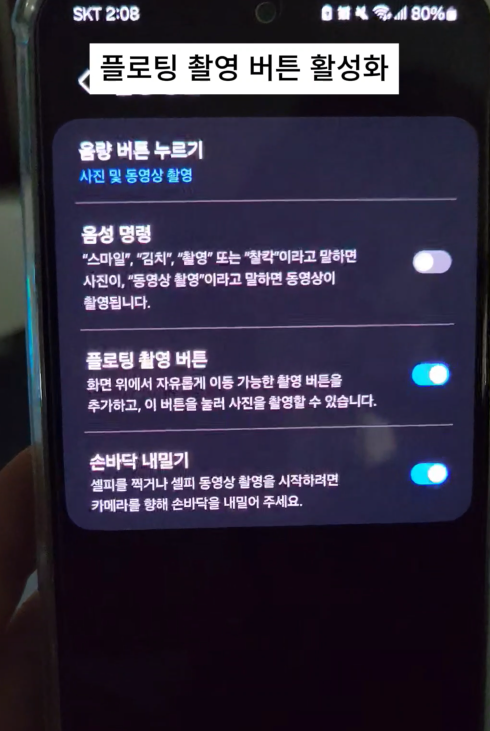
안녕하세요! 오늘은 갤럭시 유저들이 알면 유용한 카메라 꿀팁 2가지를 소개해드릴게요.이 기능을 활용하면 촬영이 훨씬 더 편해진답니다!​첫 번째 꿀팁: 플로팅 촬영 버튼 활성화하기!설정 방법 : 카메라를 실행 후 톱니바퀴 모양 설정 → 촬영 방법 → 플로팅 촬영 버튼 활성화!  이렇게 설정해 놓으면, 카메라 버튼을 원하는 위치에 옮겨둘 수 있어요.다 같이 셀카 찍을 때나 손이 닿지 않는 각도에서도 카메라 버튼을 쉽게 조정하여 촬영이 가능하답니다.셀카 촬영이 더 편리해지겠죠? 😄📸​두 번째 꿀팁: 연속 촬영 기능으로 순간 포착!​셔터 버튼을 계속 누르기 귀찮으셨다면, 이 기능을 활용해 보세요.사용 방법 : 카메라 촬영 버튼을 아래로 끌어내리면 연속 촬영이 시작됩니다! 순간 포착이 필요한 사진을 빠르게 촬..

핸드폰 꿀팁 2024.11.07

아직도 줄자로 길이를 측정하시나요? 갤럭시 카메라로 간편 측정하기!

평소 줄자로 물건의 길이를 재시나요?📐 이제 갤럭시 핸드폰 카메라만 있으면 줄자 없이도 간단하게 측정할 수 있는 방법이 있습니다!✨ 바로 간편 측정 기능인데요, 설치부터 사용법까지 함께 알아볼게요.  1️⃣ 설치하기간편 측정 기능은 11월 4일부터 갤럭시 스토어에서 다운로드할 수 있습니다.갤럭시 스토어를 열고, 오른쪽 상단 검색창에 ‘간편 측정’을 입력해 주세요.검색 결과에서 간편 측정을 선택해 설치하면 준비 완료!   2️⃣ 사용하기간편 측정 기능을 설치한 후 카메라 앱을 열어보세요.카메라 화면에서 오른쪽 아래에 있는 ‘더보기’를 선택해 주세요.그다음 우측 상단의 AR 존을 터치하면 ‘간편 측정’이 나옵니다.간편 측정을 선택한 후, 카메라를 측정 할 대상에 맞춰 주세요.     3️⃣ 거리 측정하기화..

핸드폰 꿀팁 2024.11.06

갤럭시 카메라로 사진 속 글자 복사하는 꿀팁!

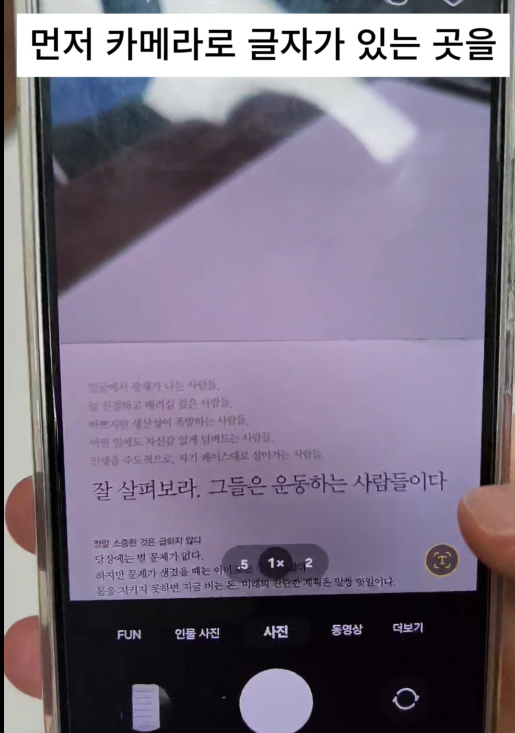
안녕하세요! 오늘은 갤럭시 스마트폰 사용자라면 알아두면유용한 텍스트 복사 기능을 소개합니다. 사진 속 글자를 복사하고 싶은데,직접 타이핑하기에는 시간이 걸리고 귀찮을 때가 많죠?  이번 포스팅에서는 갤럭시 카메라의 텍스트 인식 기능을 활용해 사진 속 텍스트를바로 복사하는 법을 알려드릴게요. 📲 1. 카메라로 텍스트 촬영먼저, 복사하고자 하는 글자가 있는 곳을 카메라로 찍어주세요.   2. 텍스트 인식 버튼 클릭촬영 후 오른쪽 아래에 있는 ‘텍스트 인식’ 버튼을 눌러줍니다. 이 버튼을 클릭하면 텍스트가 자동으로 인식돼요.   ​3. 텍스트 복사 후 붙여넣기인식된 텍스트를 복사하고, 메모, 문서 앱, 메시지 등 다양한 앱에 쉽게 붙여넣기 할 수 있습니다.   ​이 기능을 활용하면?강의 필기를 빠르게 정리하..

핸드폰 꿀팁 2024.11.04

카톡 이모티콘 싸게 사는 법과 무선 충전 꿀팁!

오늘은 여러분께 카카오톡 이모티콘을 저렴하게 구매하는 방법과 갤럭시 핸드폰의 유용한 무선 충전 기능에 대해 알려드릴게요. 두 가지 꿀팁을 통해 스마트폰 사용을 더욱 편리하게 만들어 보세요!    1️⃣ 카톡 이모티콘 할인 구매 꿀팁​여러분, 카카오톡 이모티콘은 어떻게 구매하시나요?대부분 카카오톡 어플에서 바로 구매하실 텐데요조금만 더 똑똑하게 구매하면 20% 더 저렴하게 살 수 있습니다!​1. 카카오톡에서 나와의 채팅방을 열고검색창에 #카카오이모티콘샵을 입력 후 검색합니다.     2. 해당 페이지에 들어가면 20% 할인된 가격으로 이모티콘을 구매할 수 있어요!    같은 가격으로 이모티콘 4개를 구매하면 1개는 공짜로 얻는 셈이니, 정말 놓치지 말아야 할 꿀팁이죠! 🎉​​2️⃣ 갤럭시 무선 배터리 공..

핸드폰 꿀팁 2024.11.01

급하게 필요한 등본, 초본! 카톡으로 간편하게 발급받는 꿀팁

카카오톡으로 등본·초본 발급이 가능하다구요? 😲​안녕하세요! 오늘은 많은 분들이 모르고 계신, 카카오톡으로주민등록등본과 초본 발급받는 방법을 소개해 드리려고 합니다. ​급하게 등본이나 초본이 필요할 때, 많은 분이 여전히 동사무소를 찾거나 정부24 사이트에 들어가시는데요.이제는 카카오톡 앱을 통해서도 간단하게 발급이 가능합니다!​카톡만 있으면 언제 어디서든 필요한 서류를 받을 수 있다는 사실, 정말 편리하죠?​방법이 궁금하시다면 끝까지 읽어보세요!  1. 먼저 카카오톡을 열고, 우측 하단에 있는 ‘더보기’ 아이콘을 눌러주세요.   2. 지갑 > 전자문서 > 전자증명서 선택    3. 본인인증 후 발급 완료!발급이 필요한 서류를 선택하고 본인인증을 진행하면 바로 다운로드할 수 있습니다.📝 카카오톡 전자..

핸드폰 꿀팁 2024.10.30

갤럭시 중복 사진 한 번에 정리하는 꿀팁!

핸드폰을 오래 쓰다 보면 갤러리 용량이 부족해지고 속도가 느려지곤 하죠.특히 중복된 사진들이 쌓이면서 갤러리가 꽉 차는 경우가 많습니다.​그런데 일일이 사진을 확인하고 삭제하기엔 너무 번거롭죠? 📱​오늘은 갤럭시 갤러리의 ‘중복 삭제’ 기능을 이용해서쓸데없는 중복 사진들을 한 번에 삭제하는방법을 알려드릴게요! 😊이 기능으로 갤러리를 깔끔하게 정리해 보세요.​​Step 1: 갤러리 앱 열기갤럭시 핸드폰에서 갤러리 앱을 열어주세요.    Step 2: 하단 메뉴에서 ‘추천’ 선택오른쪽 하단에 있는 세 줄 메뉴를 눌러보세요.여기서 ‘중복 사진 삭제하기’ 기능을 선택 하면은 갤러리 내 중복된 사진을 자동으로 찾아줍니다.    Step 3: 중복 사진 삭제하기중복된 사진이 리스트로 뜨면 ‘중복 삭제’ 버튼만 ..

핸드폰 꿀팁 2024.10.29