여러분, 인터넷에서 중요한 정보를 찾은 후 링크를 카톡에 기록해두시나요? 📲
이제 그런 번거로운 과정은 끝! 갤럭시의 새로운 캡처 기능으로 더 똑똑하게 해결할 수 있습니다.
1. 캡처 웹사이트 연결 기능
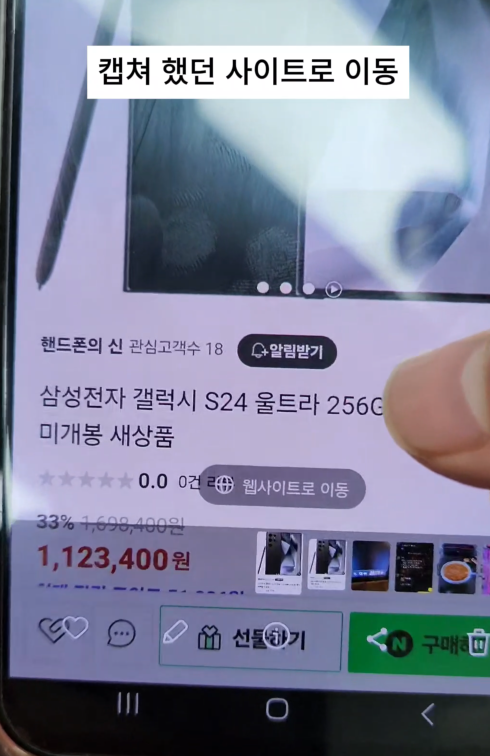
먼저 중요한 정보를 캡처한 후, 갤러리에서 웹사이트 이동 버튼을 찾을 수 있습니다.
이 버튼을 눌러주면, 캡처한 웹사이트로 바로 이동할 수 있어요! 🔗
쇼핑, 자료 수집, 중요한 정보들을 더 쉽게 저장하고 바로 확인해보세요.
이 기능을 사용하면, 링크를 따로 기록할 필요가 없어요!
2. 캡처 시 상태 표시줄 없이 지우기
상태 표시줄이 캡처 화면에 나와서 지저분하지 않으신가요?
이제 갤럭시에서는 이를 깔끔하게 없앨 수 있는 방법이 있어요!

1. 갤럭시 설정에 들어가서 유용한 기능을 클릭한 후 화면 캡처 및 화면 녹화로 들어갑니다.
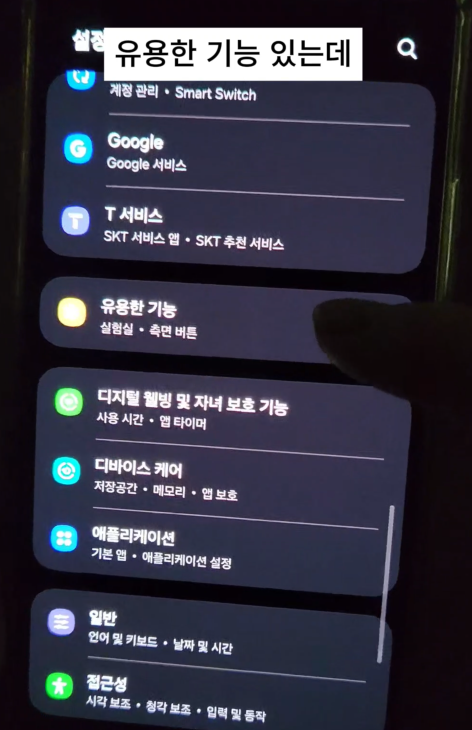
2. 여기서 상태표시줄 및 내비게이션 바 숨기기를 켜주세요.

이렇게 하면, 캡처할 때 상태 표시줄이 나타나지 않아 더욱 깔끔한 사진을 얻을 수 있습니다. 📸✨
핸드폰 구매 상담도 함께!
핸드폰 기기변경, 자급제, 공기계까지 궁금한 점이 있으시면 1833-9370으로 연락 주세요!
온라인 핸드폰 구매는 핸드폰의 신에서 해결해보세요. 🚀
핸드폰의 신
다양한 핸드폰 할인 소식을 확인하실 수 있습니다
pf.kakao.com
삼성전자 갤럭시 S24 256GB 울트라 자급제 단순개봉
삼성전자 갤럭시 S24 울트라 256GB 자급제 단순개봉 새상품 : 핸드폰의 신
[핸드폰의 신] 온라인 핸드폰 구매는? 핸드폰의 신!
smartstore.naver.com
핸드폰의 신
핸드폰 꿀팁과 최신 정보를 쉽고 빠르게 알려드립니다!
www.youtube.com
'핸드폰 꿀팁' 카테고리의 다른 글
| 와인 구매할 때 이렇게 해보세요! 갤럭시 꿀팁 2가지 공개! (10) | 2024.11.13 |
|---|---|
| 갤럭시 카메라 이렇게도 사용해 보세요! (8) | 2024.11.07 |
| 아직도 줄자로 길이를 측정하시나요? 갤럭시 카메라로 간편 측정하기! (5) | 2024.11.06 |
| 갤럭시 카메라로 사진 속 글자 복사하는 꿀팁! (8) | 2024.11.04 |
| 카톡 이모티콘 싸게 사는 법과 무선 충전 꿀팁! (10) | 2024.11.01 |